

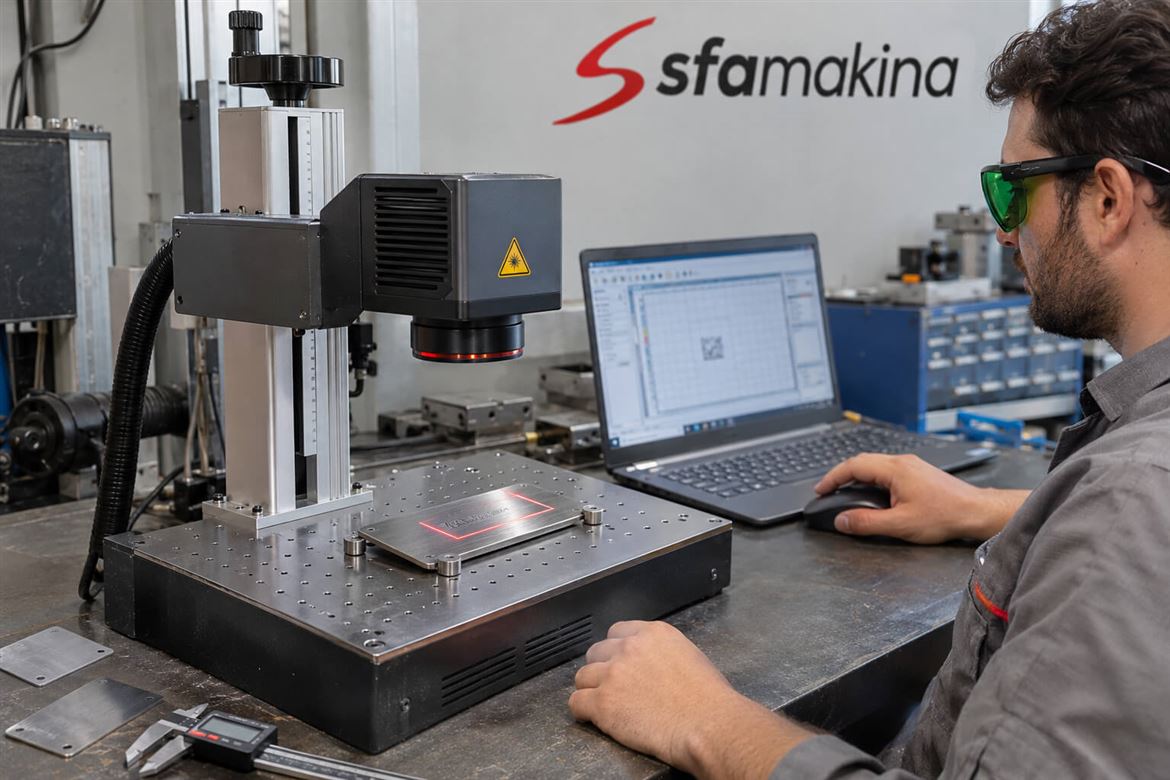
EzCad, galvo tarama kafalı lazer markalama makinelerini bilgisayardan yönetmek için kullanılan bir markalama yazılımıdır. Çinli JCZ firması tarafından geliştirilen program, kendi kontrol kartıyla birlikte çalışır ve piyasadaki fiber, CO2 ve UV lazer markalama makinelerinin önemli bir kısmında standart yazılım olarak gelir. Yazı, logo, barkod, karekod, seri numarası ve tarih gibi her türlü işareti bu programda tasarlar, lazerin gücünü, hızını ve frekansını belirler, ardından tek tuşla markalamayı başlatırsınız.
Kısacası EzCad, makine ile operatör arasındaki köprüdür. Lazer kaynağı ne kadar kaliteli olursa olsun, yazılımda yapılan küçük bir ayar hatası soluk bir yazıya, yanmış bir yüzeye ya da yerinden kaymış bir logoya dönüşebilir. Bu yüzden programın temel mantığını kavramak, lazer markalama işinin neredeyse yarısı sayılır.
EzCad ekranını ilk kez açan birinin ne hissettiğini iyi biliyoruz. Onlarca küçük simge, yarım yamalak çevrilmiş menüler, anlamı ilk bakışta çözülmeyen parametre kutuları... İçinizden "bunu nasıl öğreneceğim" diye geçirmeniz çok doğal. İşin güzel tarafı, günlük markalama işlerinin neredeyse tamamının birkaç temel araçla yapılması. Aşağıda arayüzden ilk markalamaya kadar bilmeniz gerekenleri sırasıyla anlatıyoruz.
Yazılımdan Makineye, Lazer Markalamanın Her Adımında Yanınızdayız
İlk parametreleri ayarlarken, logonuzu metale aktarırken ya da yeni bir lazer markalama makinesi seçerken tek başınıza kalmayın. SFA Makine'nin yerli üretim fiber, MOPA ve UV lazer markalama sistemlerini kendi parçanız üzerinde deneyin, teknik destekle üretime hızlı ve güvenle başlayın.
Ücretsiz Numune Markalama İsteyin Lazer markalama makinalarını inceleyinEzCad Nedir ve Hangi Lazer Makinelerinde Kullanılır?
EzCad'i sıradan bir çizim programından ayıran en önemli özellik, doğrudan donanımla konuşmasıdır. Program, makinenin içindeki JCZ kontrol kartına USB üzerinden bağlanır ve tasarladığınız her çizgiyi lazerin izleyeceği bir rotaya dönüştürür. Lisans da bu karta bağlıdır. Kart takılı değilse program açılır ama markalama komutu çalışmaz, bu yüzden EzCad'i makineden bağımsız bir yazılım gibi düşünmemek gerekir.
Bu rotayı uygulayan parça tarama kafasıdır. İçindeki iki küçük ayna, ışını saniyede binlerce kez yön değiştirerek yüzeyde gezdirir. Ayrıntısını merak ediyorsanız galvo lazerin markalamada nasıl kullanıldığını anlattığımız yazıya göz atabilirsiniz.
EzCad'in desteklediği lazer türleri oldukça geniştir. Metal parçalar için kullanılan SFE serisi ekonomik fiber lazerler ve atım süresi ayarlanabilen SF serisi MOPA fiber lazerler gibi sistemler bu yazılım mantığıyla çalışır. Ahşap, deri ve akrilik gibi organik malzemelerde tercih edilen SFC serisi karbondioksit lazerler ile plastik ve hassas elektronik yüzeylerde kullanılan SFU serisi ultraviyole lazerler de aynı arayüz düzeninden yararlanır.
Sık karıştırılan bir noktayı da netleştirelim: EzCad bir markalama yazılımıdır, kesim yazılımı değildir. Büyük sacları kesen bir fiber lazer kesim makinası bambaşka bir kontrol yazılımıyla çalışır.
EzCad2 ile EzCad3 Arasındaki Farklar
Sahada en çok karşınıza çıkacak sürüm EzCad2'dir. Yıllardır kullanılan, kararlı çalışan ve hakkında en fazla kaynak bulunan sürüm budur. Düz yüzeylere yazı, logo ve kod markalamak için gereken her şey bu sürümde mevcuttur.
EzCad3 ise daha yeni ve kapsamlı bir yazılımdır. 64 bit altyapıyla çalışır, büyük dosyaları daha rahat işler ve en önemlisi üç boyutlu markalamayı destekler. Silindir ya da eğimli yüzeylerde odağı otomatik ayarlayarak çalışmak isteyen işletmeler için ciddi bir avantaj sunar.
Önemli olan nokta şu: iki sürüm aynı kontrol kartını kullanmaz. EzCad2 kartı olan bir makineye EzCad3 yükleyip çalıştırmanız mümkün değildir, geçiş için kartın da değişmesi gerekir. Bu nedenle "hangi sürümü öğreneyim" sorusunun cevabı genellikle basittir: makinenizle birlikte hangisi geldiyse onunla başlayın. Temel mantık iki sürümde de aynı olduğu için birinde öğrendikleriniz diğerinde de işinize yarar.
EzCad Arayüzünü Tanıyalım: Hangi Bölüm Ne İşe Yarar?
Programı açtığınızda ekranın ortasında büyük bir beyaz alan görürsünüz. Bu alan, lazerin çalışma alanını temsil eder. Örneğin makinenizde 110 x 110 milimetrelik bir mercek varsa, ekrandaki kare de bu ölçüyü gösterir. Tasarladığınız her şeyi bu kare içine yerleştirirsiniz. Kare dışında kalan bir çizgi markalanmaz ya da hatalı markalanır.
Sol taraftaki dikey araç çubuğunda metin ekleme, çizgi, dikdörtgen ve daire çizme, barkod oluşturma ve dosya aktarma araçları yer alır. Üstteki menülerde ise hizalama, döndürme ve dolgu verme komutları bulunur. İlk günlerde hepsini öğrenmeye çalışmayın, metin, içe aktarma ve dolgu araçları başlangıç için fazlasıyla yeterli.
Sağ taraftaki nesne listesi, çalışma alanına eklediğiniz her öğeyi sırayla gösterir. Altındaki özellikler penceresinde ise seçili nesnenin boyutu, konumu, yazı tipi ve değişken veri ayarları düzenlenir.
Parametrelerin yönetildiği kalem listesi, EzCad'in en zekice düşünülmüş bölümlerinden biridir. Her kalem farklı bir renkle gösterilir ve kendine ait güç, hız ve frekans değerlerini taşır. Tasarımdaki bir yazıya kırmızı kalemi, logoya mavi kalemi atayarak aynı iş içinde iki farklı derinlikte markalama yapabilirsiniz.
Ekranın en altında ise markalama paneli bulunur. Burada kırmızı ışıkla önizleme yapan "Red" düğmesi ile markalamayı başlatan "Mark" düğmesi yer alır. Klavyede F1 önizlemeyi, F2 markalamayı başlatır. Panelde ayrıca kaç parça markalandığını gösteren sayaç ve aynı işi kaç kez tekrarlayacağınızı belirleyen döngü ayarı bulunur.
Kurulum ve İlk Bağlantı: Program Açılmadan Önce
EzCad'in çalışması için önce kontrol kartının sürücüsü bilgisayara yüklenmelidir. Windows kartı tanımıyorsa program "kart bulunamadı" benzeri bir uyarı verir ve markalama düğmeleri pasif kalır. Sürücüyü yeniden yüklemek ya da farklı bir USB girişi denemek çoğu zaman sorunu çözer.
Program klasöründe mercek boyutu, çalışma alanı ölçüsü ve alan düzeltme değerleri gibi makinenize özel ayarlar saklanır. Bu değerler üretim sırasında kalibre edilir ve her makinede farklıdır. Yani internetten indirdiğiniz bir EzCad klasörü sizin makinenizde doğru ölçüde markalama yapmaz.
Bu konuyu özellikle vurgulamak istiyoruz, çünkü sahada en çok üzüldüğümüz durumlardan biri bu. Merakla parametre menüsüne girip birkaç değeri değiştiren bir kullanıcının, kare çizdiğinde ekranda yamuk bir şekil elde etmesi ve sorunu bulmak için koca bir günü kaybetmesi hiç de nadir değil. Bu yüzden ilk iş olarak, makine teslim edildiğinde program klasörünün tamamının yedeğini alın ve bir USB belleğe kaydedin. Bir sorun yaşadığınızda bu yedek, saatlerce sürecek bir uğraşı birkaç dakikaya indirir.
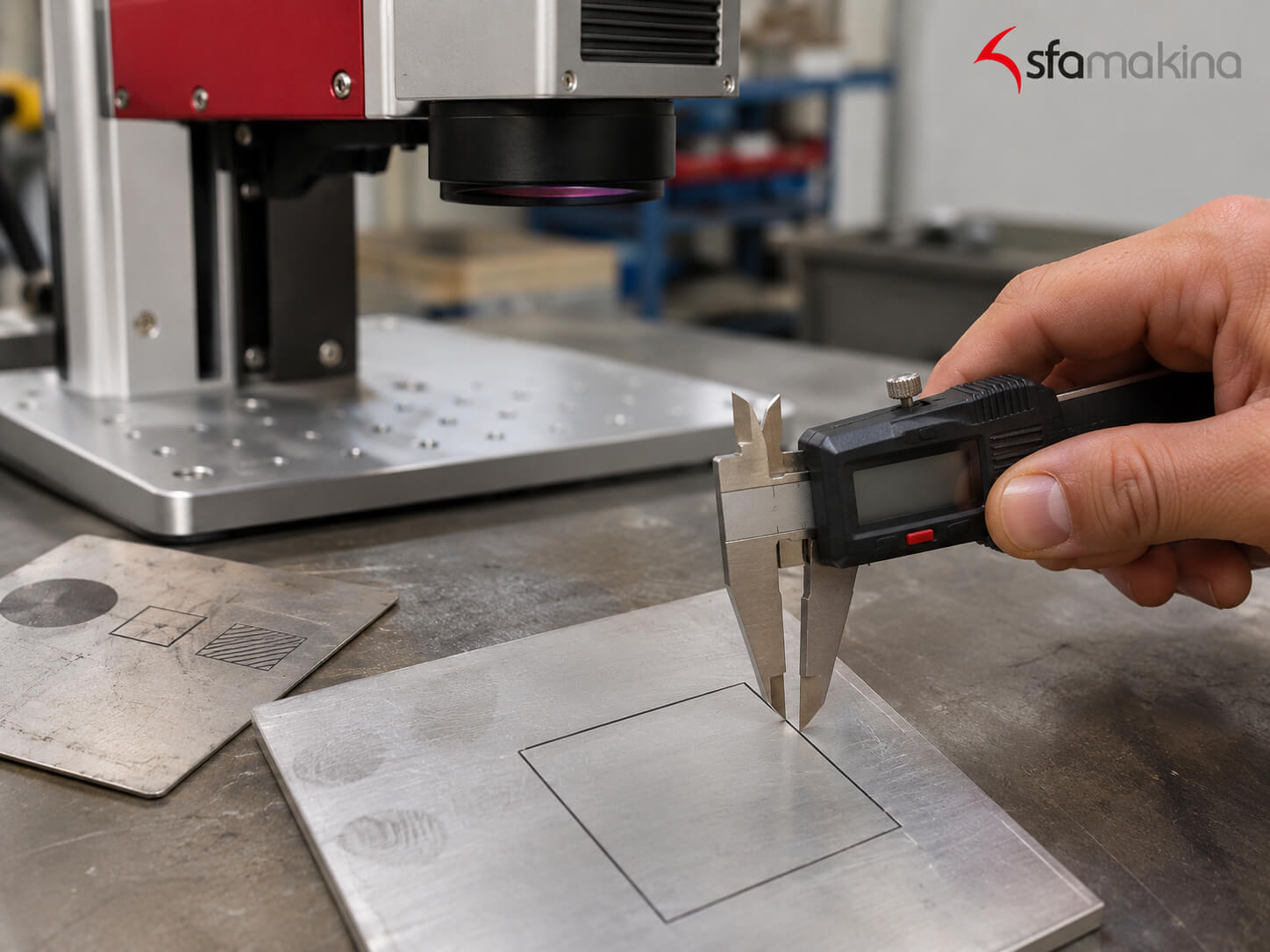
Kurulumdan sonra 50 x 50 milimetrelik bir kare markalayıp kenarlarını kumpasla ölçün. Ölçüler doğruysa makine ile yazılım uyum içindedir, fark varsa kalibrasyon gerekir. Rutin kontroller için bakım ve kalibrasyon yazımız da size yol gösterecektir.
EzCad ile İlk Markalama İşiniz Adım Adım
Teoriyi bir kenara bırakıp ilk işinizi birlikte yapalım. Bir metal plakaya firma adınızı ve logonuzu işlemek için izlemeniz gereken adımlar şöyle:
- Yeni dosya açın ve çalışma alanını kontrol edin: Ekrandaki karenin mercek ölçünüzle aynı olduğundan emin olun ve tasarımı karenin ortasına yerleştirin.
- Metni ekleyin: Sol araç çubuğundaki metin aracıyla yazınızı yazın. Özellikler penceresinden yazı tipini ve yüksekliği milimetre olarak belirleyin.
- Logoyu içe aktarın: DXF, PLT veya AI gibi vektör dosyaları doğrudan ekleyin. JPG ve BMP de kullanılabilir, ancak vektör dosyalar daha keskin sonuç verir.
- Dolgu verin: Yazı ve logo yalnızca dış çizgileriyle kalırsa lazer sadece kenarları çizer. Dolgu aracıyla iç kısmı paralel çizgilerle doldurun. Başlangıç için 0,03 ile 0,05 milimetre arasında bir çizgi aralığı iyi bir sonuç verir.
- Kalemi ve parametreleri atayın: Nesneleri seçip kalem listesinden bir kalem atayın. Güç, hız ve frekans değerlerini malzemenize göre girin.
- Kırmızı ışıkla önizleme yapın: F1 tuşuna basın. Lazer, markalanacak alanın çerçevesini kırmızı ışıkla parçaya çizer, siz de parçayı buna göre hizalarsınız.
- Odak mesafesini kontrol edin: Mercek ile parça arasındaki mesafe makinenizin odak değerine eşit olmalıdır. Çoğu makinede iki kırmızı nokta tek noktada birleştiğinde odak yakalanmış olur.
- Markalayın ve sonucu inceleyin: F2 tuşuyla markalamayı başlatın. Asıl parçadan önce aynı malzemeden bir hurda üzerinde deneme yapmak, olası bir hatanın bedelini sıfıra indirir.
İlk denemenizde mükemmel sonuç alamazsanız hiç dert etmeyin. Deneyimli operatörlerin bile yeni bir malzemede birkaç deneme yapması olağandır. Önemli olan her denemede neyi değiştirdiğinizi not almak.
EzCad ile İlk Markalama Nasıl Yapılır?
Tasarım → Dolgu → Önizleme → MarkalamaKalem 1 Parametreleri
Markalama Paneli
Animasyondaki değerler örnek amaçlıdır. Doğru güç, hız ve frekans malzemeye, lazer kaynağına ve mercek ölçüsüne göre deneme markalamasıyla belirlenir.
Güç, Hız ve Frekans: Parametre Ayarlarının Mantığı
Markalamanın karakterini üç temel değer belirler. Güç yüzde olarak girilir ve kaynağın ne kadarının kullanılacağını gösterir. Hız, ışının saniyede kaç milimetre ilerleyeceğini belirler. Frekans ise lazerin saniyede kaç atım yapacağını ifade eder ve kilohertz cinsinden girilir.
Bu üç değer arasındaki ilişkiyi basit bir benzetmeyle düşünebilirsiniz. Yüzeye düşen enerjiyi bir fırçanın boyası gibi hayal edin. Güç arttıkça ya da hız düştükçe yüzeye daha çok boya sürülür ve iz koyulaşır, derinleşir. Hız arttıkça veya güç düştükçe iz açılır, yüzeysel kalır. Frekans düştüğünde her atım daha güçlü vurur ve kazıma etkisi artar. Frekans yükseldiğinde atımlar sıklaşır, iz daha pürüzsüz ve koyu bir görünüm kazanır.
Kalem ayarlarında döngü sayısı da bulunur. Derin kazımada gücü sonuna kadar açmak yerine işi birkaç döngüde tekrarlamak, malzemeyi aşırı ısıtmadan daha temiz bir derinlik sağlar. MOPA kaynaklı makinelerde atım süresi ayarı da devreye girer ve paslanmaz çelikte koyu siyah ya da renkli tonlar elde etmeyi mümkün kılar. Ayrıntılar için renkli lazer markalama yazımıza bakabilirsiniz.
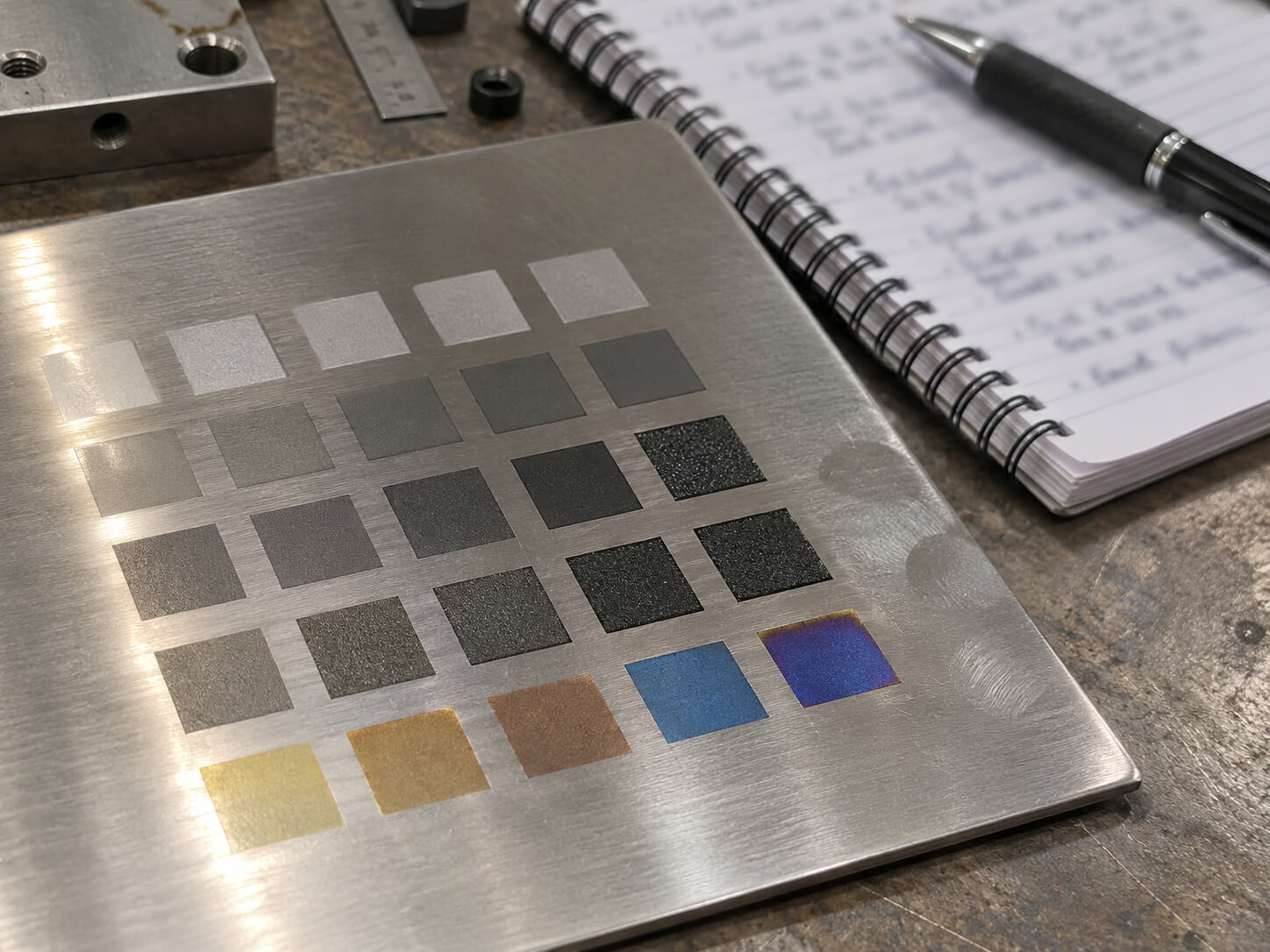
Doğru değeri bulmanın en güvenilir yolu küçük bir test tablosu hazırlamaktır. Çalışma alanına yan yana on küçük kare çizin, her birine farklı bir kalem atayın ve her kalemde yalnızca tek bir değeri değiştirin. Tek seferde markalanan bu tablo, hangi ayarın malzemenizde nasıl sonuç verdiğini gözünüzün önüne serer. Aynı anda üç değeri birden değiştirdiğinizde ise hangisinin etkili olduğunu asla anlayamazsınız.
Makinenizin gücü de bu ayarların sınırını belirler. 20 W bir kaynakta hızı düşürmeniz gereken bir işte 50 W ile çok daha hızlı ilerleyebilirsiniz. Hangi gücün işinize uygun olduğunu 20W, 30W ve 50W lazer karşılaştırması üzerinden değerlendirebilir, yüzeysel işaretleme ile derin işleme arasındaki farkı ise lazer markalama ile lazer kazıma arasındaki farklar yazısında inceleyebilirsiniz.
Seri Numarası, Tarih ve Barkod: Değişken Verilerle Çalışmak
EzCad'i gerçek bir üretim aracına dönüştüren özellik, değişken veri desteğidir. Bir metin nesnesinde değişken metin seçeneğini işaretlediğinizde yazı her markalamada otomatik olarak değişir. Seri numarasını 000001'den başlatıp her parçada birer artırmak yalnızca birkaç kutuyu doldurmakla mümkündür.
Tarih ve saat de aynı yöntemle eklenir. Program bilgisayarın saatinden aldığı gün, ay, yıl ya da vardiya bilgisini seçtiğiniz biçimde yazıya dönüştürür. Ambalaj tarafındaki uygulamaları tarih kodlama makinesi yazımızda ayrıntılı olarak anlattık.
Barkod aracı ise çizgi barkoddan QR koda, DataMatrix'ten diğer iki boyutlu kodlara kadar pek çok kod türünü destekler. Kodun içeriğini değişken metinle bağladığınızda her parçaya kendine özgü bir kod basılır. Kodun okunabilirliğini doğrudan etkileyen hücre boyutu ve çevresindeki boşluk gibi ayrıntılar için barkod ve karekod lazer markalama ile DataMatrix kodun metale nasıl markalandığını anlattığımız yazılara göz atabilirsiniz.
Büyük hatlarda veriler çoğu zaman bir Excel ya da metin dosyasından çekilir. EzCad satırları sırayla okuyup her parçaya bir sonrakini basar, böylece elle veri girişi ve hata riski ortadan kalkar. Seri üretimde hangi sistemin daha doğru olduğunu düşünüyorsanız seri numarası markalama için hangi makine sorusunu yanıtladığımız yazı ve lazer kodlama makinası sayfamız size fikir verecektir.
Yeni Başlayanların En Sık Yaptığı EzCad Hataları
Destek taleplerinin önemli bir kısmı, aslında birkaç basit alışkanlıkla önlenebilecek hatalardan geliyor. İlk haftalarınızda şu noktalara dikkat etmeniz size çok zaman kazandırır:
- Dolgu vermeden markalamak: Yalnızca dış hatlar çiziliyorsa nesneye dolgu verilmemiştir.
- Odak mesafesini atlamak: Soluk ya da bulanık bir iz görüyorsanız ilk bakmanız gereken yer odak mesafesidir.
- Türkçe karakter sorunu: Programla gelen bazı yazı tiplerinde ş, ğ, ı ve İ harfleri bulunmaz ve bu harfler boş kutu ya da soru işareti olarak markalanır. Türkçe karakter içeren işlerde Windows'ta yüklü standart yazı tiplerini seçin.
- Çizgi aralığını çok geniş tutmak: Aralık fazla açılırsa yüzeyde çizgili, düzensiz bir görüntü oluşur.
- Fabrika ayarlarıyla oynamak: Mercek ve alan düzeltme değerlerini değiştirmek, ölçülerin bozulmasına yol açar. Bu ayarlara yedek almadan dokunmayın.
- Tek ayarla her malzemeyi işlemek: Paslanmaz çelikte iyi sonuç veren kalem, alüminyumda bambaşka bir iz bırakır. Her malzeme için ayrı kayıt tutun.
- Kırmızı ışık ile markalama arasındaki kaymayı görmezden gelmek: Önizleme ile gerçek iz arasında fark varsa kırmızı ışık ofseti ayarlanmalıdır, aksi halde her parçada aynı kaymayı yaşarsınız.
Bu listede kendinizi bulduysanız rahat olun, hepimiz bu yollardan geçtik. Daha teknik arızalar ve kalıcı çözümleri için lazer markalama makinesi hataları ve çözümleri yazımızı inceleyebilirsiniz. Program ne kadar kolaylaşırsa kolaylaşsın, markalama sırasında koruyucu gözlük kullanmak ve dumanı ortamdan uzaklaştırmak da işin bir parçasıdır. Bu konuda lazer markalamada iş güvenliği rehberimiz faydalı olacaktır.
EzCad'i Öğrenirken Makinenin Payını Unutmayın
Temel işlemleri öğrenmek çoğu kullanıcı için birkaç gün sürer ve ilk haftanın sonunda el alışkanlığına dönüşür. Malzemeye göre doğru parametreyi seçmek ise biraz daha zaman ister. Burada kısa yol yoktur, her yeni malzeme size bir şey öğretir.
Öğrenme sürecini hızlandırmanın en etkili yolu kendi parametre kütüphanenizi oluşturmaktır. Başarılı bulduğunuz her ayarı malzeme adıyla birlikte kaydedin, hatta markalanmış numuneyi bir panoya asın. Birkaç ay sonra elinizde, yeni gelen her işe dakikalar içinde başlamanızı sağlayan bir başvuru arşivi olur.
Yazılım ne kadar iyi kullanılırsa kullanılsın, sonucu belirleyen bir diğer etken makinenin kendisidir. Kararlı bir kaynak ve doğru kalibre edilmiş bir tarama kafası, emek verdiğiniz ayarların karşılığını almanızı sağlar. Atölye ortamında güvenli çalışmak için CE sertifikalı iş güvenliği kabinleri, üretim hattına entegre çözümler için ise Automator lazer markalama makineleri güçlü seçenekler sunar.
Özetle EzCad, ilk bakışta karmaşık görünse de mantığı oturduğunda son derece pratik bir araçtır. Doğru makineyle birleştiğinde, bir metal plakaya firma adı yazmaktan binlerce parçaya benzersiz seri numarası basmaya kadar her işi güvenle yapmanızı sağlar. Tüm seçenekleri lazer markalama makinaları sayfamızda inceleyebilir, yerli üretimin servis ve yedek parça avantajlarını yerli üretim lazer markalama makineleri sayfamızda görebilirsiniz. Kendi parçanız üzerinde deneme yapmak ve makine seçiminde destek almak için SFA Makine ile iletişime geçmeniz yeterli.
Yorum Yapın